Ajustes de rastreadores de IA por plataforma / Rastreadores de IA por plataforma
Framer: sube tu propio robots.txt con Static Files
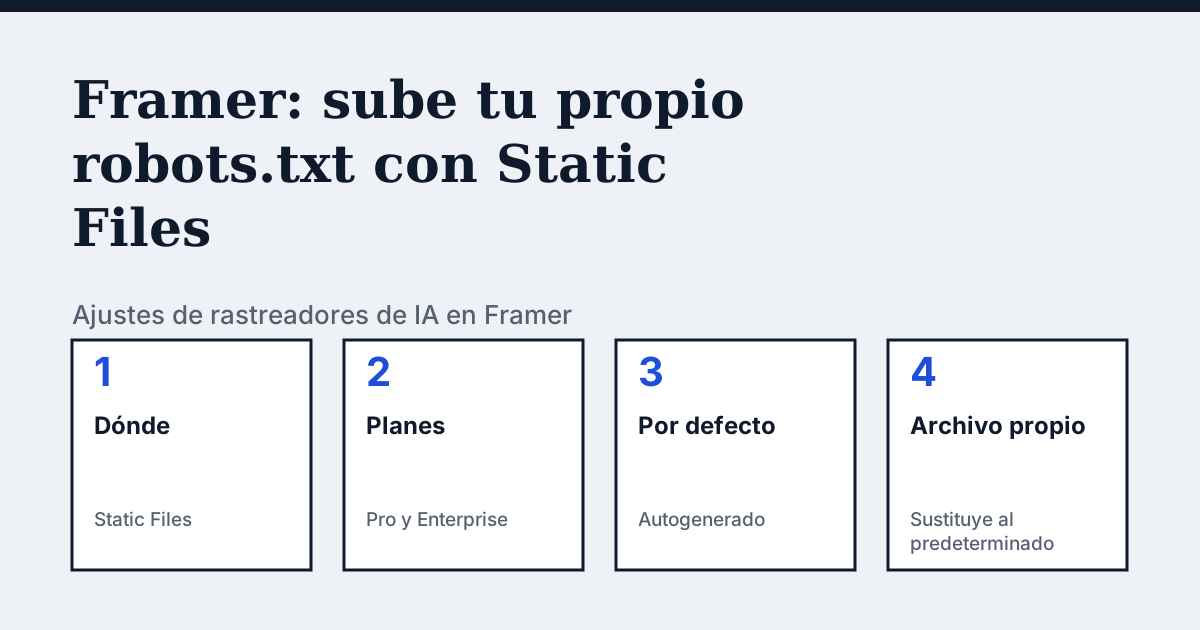
Dónde está el ajuste en Framer
En el panel de tu proyecto, selecciona tu dominio, abre la pestaña Files y sube tu archivo con la ruta establecida en /. La página de ayuda de Framer lo llama Static Files. Para ver antes el archivo activo, añade /robots.txt al dominio de tu sitio en un navegador.
Lo que solo dice la página de Framer y no las de otras plataformas
Framer no te da ningún editor de robots.txt. El archivo se genera por ti y la única forma de cambiarlo es subir uno que lo sustituya, algo que depende del plan. La página de Framer dice que, si necesitas un robots.txt personalizado, puedes subir uno con Static Files, y que el archivo nuevo sustituye al generado automáticamente. El límite por plan viene justo después.
En palabras del proveedor (original en inglés): “This is available on Pro and Enterprise plans.”
Fuente: Framer Help: Access your robots.txt file, leído el 24 de octubre de 2026.
Los pasos
- Escribe tu robots.txt como un archivo de texto sin formato en tu ordenador.
- Ve al panel de tu proyecto y selecciona tu dominio.
- Abre la pestaña Files.
- Sube tu archivo con la ruta establecida en /.
- Abre tudominio.com/robots.txt en un navegador para confirmar que el archivo activo es el tuyo.
Las líneas que debes usar
Para permitir:
User-agent: OAI-SearchBot
Allow: /

User-agent: PerplexityBot
Allow: /
Para bloquear:
User-agent: GPTBot
Disallow: /

User-agent: ClaudeBot
Disallow: /
Cosas a tener en cuenta
Como tu archivo sustituye al generado, todo lo que contenía el archivo generado desaparece a menos que lo copies antes. La página de Framer no dice qué contiene el archivo generado, así que lee tudominio.com/robots.txt antes de subir el tuyo y conserva las líneas que quieras, como una línea de sitemap. La página trata de robots.txt en general y no menciona rastreadores de IA por su nombre, así que los agentes de usuario de arriba son ejemplos que debes contrastar con la página de cada proveedor. Se actualizó por última vez el 15 de septiembre de 2026.
Compara con Webflow
Webflow: las reglas se escriben en un campo de ajustes en lugar de subirse como archivo, y además hay una cabecera Content-Signal.
Comprueba tu propio sitio
La comprobación gratuita del cuadro de arriba lee robots.txt para los rastreadores de IA y envía una petición real por rastreador, así que aparece cualquier regla que los ajustes de tu plataforma permiten pero que un cortafuegos rechaza. La lista completa de rastreadores está en el centro de rastreadores de IA.
Preguntas frecuentes
¿Puedo editar el archivo robots.txt en Framer?
Sí, subiéndolo. La página de Framer dice que abras la pestaña Files de tu dominio en el panel del proyecto y subas tu archivo con la ruta establecida en /. Dice que está disponible en los planes Pro y Enterprise.
¿Framer crea un robots.txt automáticamente?
Sí. La página de Framer dice que genera un archivo robots.txt para cada sitio publicado, y que un archivo personalizado subido con Static Files sustituye al predeterminado.
Fuentes
- Framer Help: Access your robots.txt file, leído el 24 de octubre de 2026
Mira qué responde la IA sobre tu tienda
La auditoría rastrea tu web hasta el límite de páginas de tu plan, muestra qué rastreadores de IA entran y da la corrección exacta. Desde 9 €, garantía de 14 días.
Auditar mi webAuditoría desde 9 €, pago único. Garantía de 14 días.