Réglages des robots IA par plateforme / Robots d'exploration IA par plateforme
Adobe Commerce : robots.txt dans Content, Design, Configuration
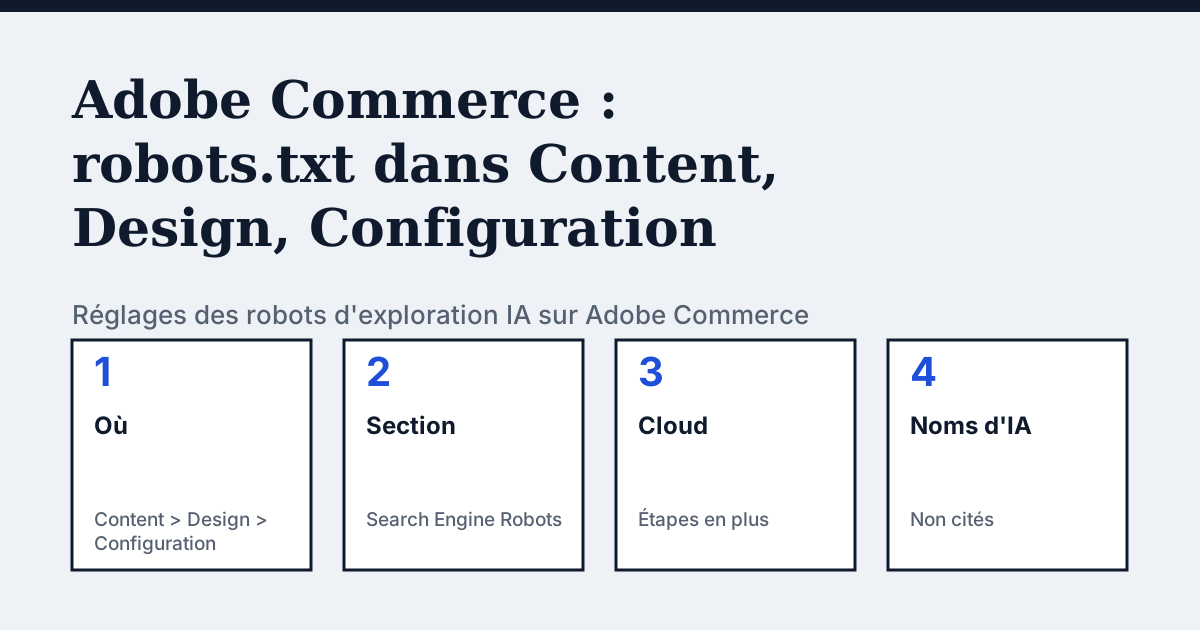
Où se trouve le réglage sur Adobe Commerce
Dans la barre latérale de l'Admin, allez dans Content, puis Design, puis Configuration. La présentation SEO d'Adobe indique de repérer la configuration Global dans la première ligne de la grille, de cliquer sur Edit, puis de déplier la section Search Engine Robots. La zone Edit Custom instruction of robots.txt file s'y trouve, avec un bouton Reset to Default.
Ce que disent les pages d'Adobe Commerce et que les autres plateformes ne disent pas
Sur Adobe Commerce en infrastructure cloud, le fichier robots.txt pose un problème d'emplacement que les autres plateformes n'ont pas. Le playbook de mise en œuvre d'Adobe indique d'ajouter le contenu dans l'Admin. Mais le système de fichiers est en lecture seule : le fichier doit donc se trouver sous pub/media, et un extrait VCL Fastly personnalisé redirige /robots.txt vers cet emplacement. Pour plusieurs sites dans un même projet, le playbook nomme les fichiers site par site, par exemple domainone_robots.txt. Pour les installations sur site, il indique d'écrire les fichiers dans /path/to/commerce/pub/media/ ou /path/to/commerce/media, selon ce qui convient à votre installation.
Dans les mots du fournisseur (original en anglais) : “Due to the read-only file system on Adobe Commerce on cloud infrastructure projects, you must specify the pub/media path before generating the file.”
Source : Adobe Commerce Implementation Playbook: Best practices for configuring web crawlers, lu le 24 octobre 2026.
Les étapes
- Dans la barre latérale de l'Admin, allez dans Content, puis Design, puis Configuration.
- Repérez la configuration Global dans la première ligne de la grille et cliquez sur Edit.
- Faites défiler la page et dépliez Search Engine Robots.
- Réglez Default Robots sur INDEX, FOLLOW, NOINDEX, FOLLOW, INDEX, NOFOLLOW ou NOINDEX, NOFOLLOW. Adobe décrit ces valeurs comme des instructions données aux robots sur l'indexation et le suivi des liens.
- Si besoin, saisissez vos propres règles dans la zone Edit Custom instruction of robots.txt file. Reset to Default rétablit les instructions d'Adobe.
- Cliquez sur Save Configuration, puis ouvrez le /robots.txt de votre boutique pour voir le résultat. Le playbook d'Adobe donne en astuce que vous pouvez y consulter le fichier généré automatiquement.
Les lignes à utiliser
Les exemples d'Adobe utilisent User-agent: * pour tous les robots. Pour autoriser ou bloquer un robot précis, ajoutez un groupe à son nom :
Pour autoriser :
User-agent: OAI-SearchBot
Allow: /

User-agent: PerplexityBot
Allow: /
Pour bloquer :
User-agent: GPTBot
Disallow: /

User-agent: ClaudeBot
Disallow: /
Les pages d'Adobe ne disent pas si le texte que vous saisissez s'ajoute à ses instructions par défaut ou les remplace. Enregistrez, puis lisez /robots.txt pour confirmer ce qui est servi.
Pièges à éviter
Le playbook d'Adobe dit de ne pas exposer le chemin de votre Admin dans robots.txt, car c'est une vulnérabilité qui expose le site au piratage et à une perte de données potentielle, et de le supprimer. Les instructions par défaut d'Adobe commencent par User-agent: * et une liste de lignes Disallow comme /checkout/ et /catalog/ : vérifiez donc ce que vous conservez. Sur le cloud, un article de la base de connaissances daté du 18 août 2026 indique que le contenu de robots.txt est généré à partir de la configuration de l'Admin et stocké dans la base de données, sans fichier physique nécessaire dans ce scénario, alors que le playbook décrit la redirection vers pub/media. Les deux pages ne disent pas la même chose : confirmez auprès du support Adobe Commerce laquelle s'applique à votre projet. Le playbook précise aussi que ses conseils ne concernent que la vitrine native d'Adobe Commerce, pas les vitrines headless ni celles d'Adobe Experience Manager.
Comparer avec Shopify
Shopify : un modèle de thème à la place d'une zone dans l'Admin, et le support ne corrigera pas les modifications qu'on y apporte.
Vérifier votre propre site
Le contrôle gratuit dans l'encadré ci-dessus lit robots.txt pour les robots d'exploration IA et envoie une requête réelle par robot. Une règle que les réglages de votre plateforme autorisent mais qu'un pare-feu refuse apparaît donc. La liste complète des robots se trouve sur le répertoire des robots d'exploration IA.
Questions fréquentes
Pourquoi mon robots.txt personnalisé ne change-t-il pas sur Adobe Commerce cloud ?
La base de connaissances d'Adobe indique que la cause habituelle est la désactivation de l'indexation par les moteurs de recherche, ce qui empêche d'appliquer le contenu personnalisé de robots.txt. Corrigez-le dans la Cloud Console ou avec le réglage restrict_robots de la CLI magento-cloud. L'article ajoute que les environnements Staging ont l'indexation désactivée par défaut et qu'on ne peut pas l'y activer.
Adobe Commerce liste-t-il des robots d'exploration IA pour robots.txt ?
Pas dans les pages que nous avons lues. Elles parlent de robots d'exploration et de bots, et leurs exemples n'utilisent que User-agent: *. Ajoutez chaque user agent IA que vous voulez autoriser ou bloquer sous la forme d'un groupe distinct.
Sources
- Adobe Commerce Implementation Playbook: Best practices for configuring web crawlers, lu le 24 octobre 2026
- Adobe Commerce Admin guide: SEO overview, lu le 24 octobre 2026
- Adobe Commerce knowledge base: Resolve robots.txt not updating or displaying default settings, lu le 24 octobre 2026
Voyez ce que les IA répondent sur votre boutique
L'audit explore votre site jusqu'à la limite de votre offre, montre quels robots IA il laisse entrer et donne le correctif exact. Dès 9 €, garantie 14 jours.
Auditer mon siteAudit dès 9 €, payé une fois. Garantie 14 jours.