Réglages des robots IA par plateforme / Robots d'exploration IA par plateforme
Framer : importez votre propre robots.txt avec Static Files
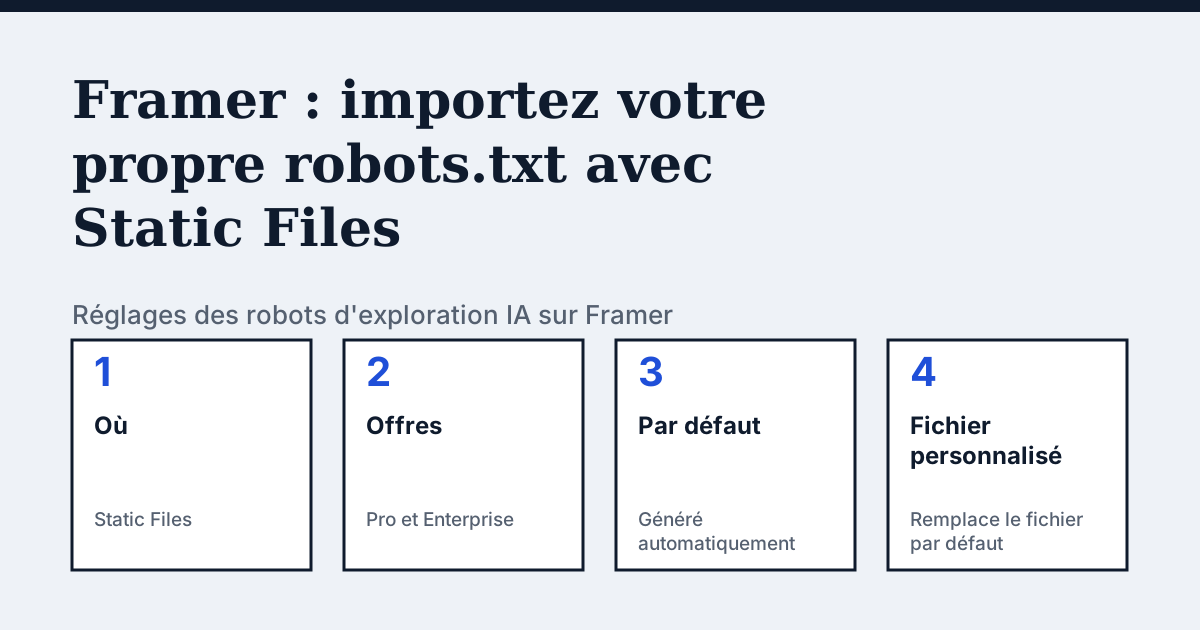
Où se trouve le réglage sur Framer
Dans le tableau de bord de votre projet, sélectionnez votre domaine, ouvrez l'onglet Files et importez votre fichier avec le chemin réglé sur /. La page d'aide de Framer appelle cela Static Files. Pour voir d'abord le fichier en ligne, ajoutez /robots.txt au domaine de votre site dans un navigateur.
Ce que dit la page de Framer et que les autres plateformes ne disent pas
Framer ne propose aucun éditeur de robots.txt. Le fichier est généré pour vous, et la seule façon de le changer est d'importer un fichier de remplacement, ce qui dépend de l'offre. La page de Framer dit que si vous avez besoin d'un robots.txt personnalisé, vous pouvez en importer un avec Static Files, et que le nouveau fichier remplace celui qui est généré automatiquement. La limite liée à l'offre vient juste après.
Dans les mots du fournisseur (original en anglais) : “This is available on Pro and Enterprise plans.”
Source : Framer Help: Access your robots.txt file, lu le 24 octobre 2026.
Les étapes
- Écrivez votre robots.txt dans un fichier texte brut sur votre ordinateur.
- Allez dans le tableau de bord de votre projet et sélectionnez votre domaine.
- Ouvrez l'onglet Files.
- Importez votre fichier avec le chemin réglé sur /.
- Ouvrez yourdomain.com/robots.txt dans un navigateur pour vérifier que le fichier en ligne est bien le vôtre.
Les lignes à utiliser
Pour autoriser :
User-agent: OAI-SearchBot
Allow: /

User-agent: PerplexityBot
Allow: /
Pour bloquer :
User-agent: GPTBot
Disallow: /

User-agent: ClaudeBot
Disallow: /
Pièges à éviter
Comme votre fichier importé remplace le fichier généré, tout ce que contenait ce dernier disparaît, sauf si vous le copiez d'abord. La page de Framer ne dit pas ce que contient le fichier généré : lisez donc yourdomain.com/robots.txt avant d'importer le vôtre et conservez les lignes que vous voulez garder, comme une ligne Sitemap. La page parle de robots.txt en général et ne mentionne aucun robot d'exploration IA par son nom : les user agents ci-dessus sont donc des exemples à vérifier sur la page de chaque opérateur. Elle a été mise à jour pour la dernière fois le 15 septembre 2026.
Comparer avec Webflow
Webflow : les règles se saisissent dans un champ de réglages au lieu d'être importées sous forme de fichier, avec en plus un en-tête Content-Signal.
Vérifier votre propre site
Le contrôle gratuit dans l'encadré ci-dessus lit robots.txt pour les robots d'exploration IA et envoie une requête réelle par robot. Une règle que les réglages de votre plateforme autorisent mais qu'un pare-feu refuse apparaît donc. La liste complète des robots se trouve sur le répertoire des robots d'exploration IA.
Questions fréquentes
Puis-je modifier le fichier robots.txt dans Framer ?
Oui, par importation. La page de Framer indique d'ouvrir l'onglet Files de votre domaine dans le tableau de bord du projet et d'importer votre fichier avec le chemin réglé sur /. Elle dit que c'est disponible avec les offres Pro et Enterprise.
Framer crée-t-il un robots.txt automatiquement ?
Oui. La page de Framer dit qu'il génère un fichier robots.txt pour chaque site publié, et qu'un fichier personnalisé importé via Static Files remplace celui par défaut.
Sources
- Framer Help: Access your robots.txt file, lu le 24 octobre 2026
Voyez ce que les IA répondent sur votre boutique
L'audit explore votre site jusqu'à la limite de votre offre, montre quels robots IA il laisse entrer et donne le correctif exact. Dès 9 €, garantie 14 jours.
Auditer mon siteAudit dès 9 €, payé une fois. Garantie 14 jours.