Réglages des robots IA par plateforme / Robots d'exploration IA par plateforme
Ghost : ajoutez robots.txt à votre thème pour gérer les robots IA
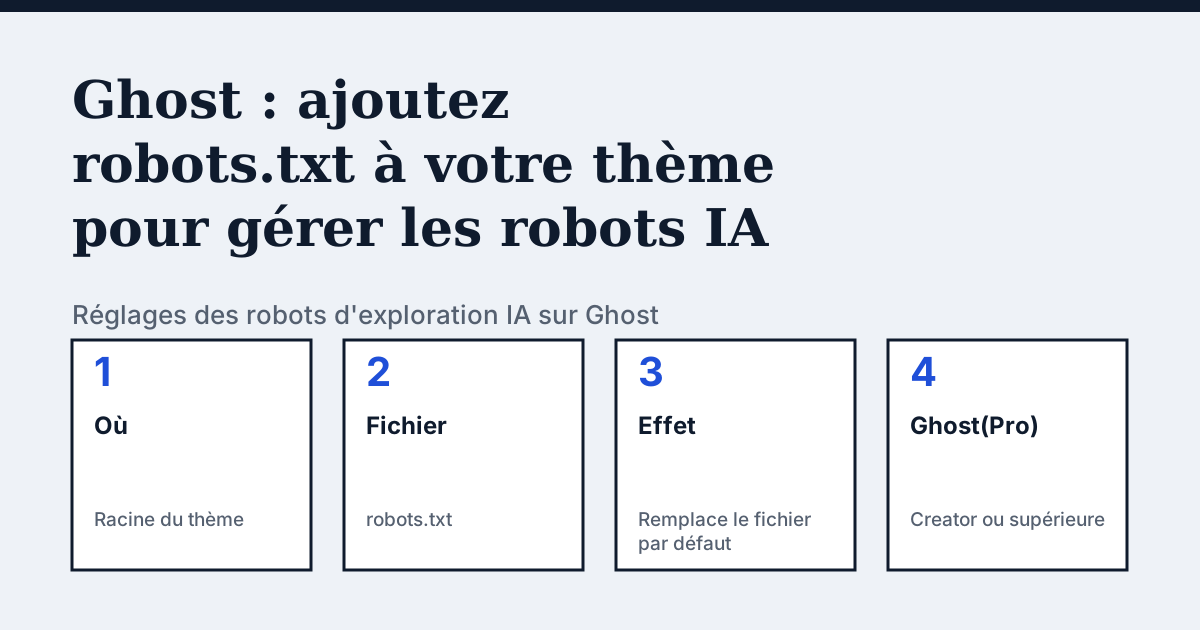
Où se trouve le réglage sur Ghost
Il n'y a aucun champ robots.txt dans l'admin. La page d'aide de Ghost dit que le fichier se trouve dans le thème de votre site : écrivez votre robots.txt et enregistrez-le à la racine du thème. La documentation des thèmes de Ghost le dit en une ligne : les thèmes peuvent inclure un robots.txt qui remplace le robots.txt par défaut fourni par Ghost.
Ce que dit la page de Ghost et que les autres plateformes ne disent pas
Sur Ghost, le fichier voyage avec le thème : l'offre que vous avez décide donc si vous pouvez le changer. La page d'aide de Ghost dit qu'il faut être à l'aise pour écrire son propre robots.txt et installer une nouvelle version de son thème. Elle ajoute ensuite une limite d'offre pour Ghost(Pro), le service hébergé de Ghost : installer un thème personnalisé demande l'offre Creator ou supérieure. La page décrit ce qui se passe ensuite en ces termes.
Dans les mots du fournisseur (original en anglais) : “Once the new version of the theme is installed and activated, the theme's robots.txt will be used in place of Ghost's default robots.txt.”
Source : Ghost Help: Modifying robots.txt, lu le 24 octobre 2026.
Les étapes
- Écrivez votre fichier robots.txt.
- Enregistrez-le à la racine de votre thème.
- Installez la nouvelle version du thème, puis activez-la. Ghost dit que le robots.txt du thème est utilisé à la place de celui par défaut une fois la nouvelle version installée et activée.
- Sur Ghost(Pro), vérifiez d'abord votre offre : Ghost dit qu'installer un thème personnalisé demande l'offre Creator ou supérieure.
Les lignes à utiliser
Pour autoriser :
User-agent: OAI-SearchBot
Allow: /

User-agent: PerplexityBot
Allow: /
Pour bloquer :
User-agent: GPTBot
Disallow: /

User-agent: ClaudeBot
Disallow: /
Pièges à éviter
Le fichier du thème est utilisé à la place de celui par défaut de Ghost, et non en plus. Les pages de Ghost ne disent pas ce que contient le fichier par défaut : ouvrez donc yoursite.com/robots.txt avant de le remplacer et recopiez les lignes que vous voulez garder, comme une ligne Sitemap. La page avertit aussi que cette voie demande d'être à l'aise pour écrire le fichier soi-même, et elle ne couvre aucun robot d'exploration IA par son nom.
Comparer avec WordPress.com
WordPress.com : son refus de l'IA est un réglage de partage, et non un fichier que vous écrivez.
Vérifier votre propre site
Le contrôle gratuit dans l'encadré ci-dessus lit robots.txt pour les robots d'exploration IA et envoie une requête réelle par robot. Une règle que les réglages de votre plateforme autorisent mais qu'un pare-feu refuse apparaît donc. La liste complète des robots se trouve sur le répertoire des robots d'exploration IA.
Questions fréquentes
Où mettre un robots.txt personnalisé sur Ghost ?
À la racine de votre thème. La page d'aide de Ghost dit qu'une fois la nouvelle version du thème installée et activée, le robots.txt du thème est utilisé à la place de celui par défaut de Ghost.
Faut-il une offre payante pour modifier robots.txt sur Ghost(Pro) ?
La page de Ghost dit qu'installer un thème personnalisé sur Ghost(Pro) demande un abonnement à l'offre Creator ou supérieure. Comme le fichier fait partie du thème, cela vaut aussi pour un robots.txt personnalisé.
Sources
- Ghost Help: Modifying robots.txt, lu le 24 octobre 2026
- Ghost Docs: Theme structure, lu le 24 octobre 2026
Voyez ce que les IA répondent sur votre boutique
L'audit explore votre site jusqu'à la limite de votre offre, montre quels robots IA il laisse entrer et donne le correctif exact. Dès 9 €, garantie 14 jours.
Auditer mon siteAudit dès 9 €, payé une fois. Garantie 14 jours.