Réglages des robots IA par plateforme / Robots d'exploration IA par plateforme
PrestaShop : un seul jeu de règles robots.txt pour tous les bots
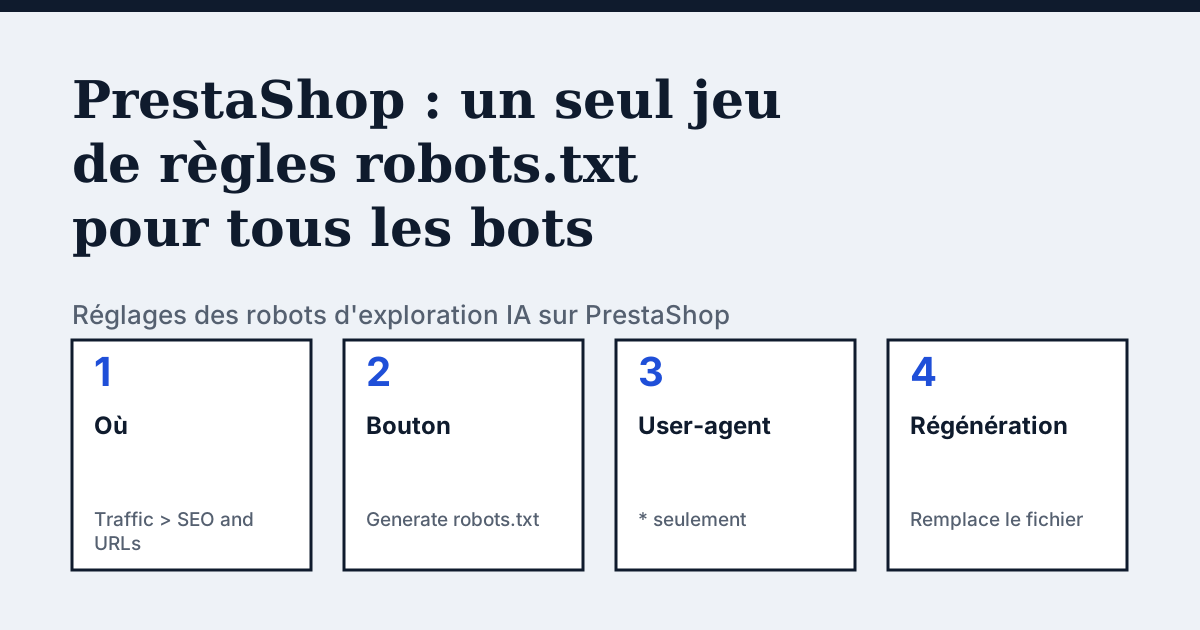
Où se trouve le réglage sur PrestaShop
Le guide utilisateur de PrestaShop 8 le place sous Configuring your Shop Parameters, puis Traffic, puis SEO and URLs. La section s'appelle Robots file generation. La page ne nomme pas d'autre chemin de menu dans le back-office, et elle affiche « Last updated 4 years ago » en bas.
Ce que dit la page de PrestaShop et que les autres plateformes ne disent pas
PrestaShop ne vous donne pas de zone où saisir des règles. Il vous donne un bouton qui écrit tout le fichier. Le guide dit que le générateur « crée simplement un fichier avec des directives d'exclusion pour les fichiers et répertoires qui ne sont pas destinés à être publics », appliquées à tous les bots par la chaîne « User-agent: * ». Il dit aussi que les pires bots ignorent le fichier, car il est « purement consultatif ». La conséquence pour les robots d'exploration IA se trouve dans les deux dernières phrases de la section : régénérer efface tout ce que vous avez ajouté.
Dans les mots du fournisseur (original en anglais) : “Clicking on the "Generate robots.txt" button replaces any existing robots.txt file with a new one. Therefore, if you want to add your own rules, do it after PrestaShop has generated its version of the file.”
Source : PrestaShop 8 User Guide: SEO and URLs, lu le 24 octobre 2026.
Les étapes
- Ouvrez SEO and URLs dans la section Traffic de Shop Parameters.
- Allez dans Robots file generation.
- Cliquez sur Generate robots.txt. Cela remplace tout fichier robots.txt existant.
- Ajoutez vos propres règles après que PrestaShop a généré sa version. La page ne dit pas comment modifier le fichier généré : utilisez donc l'accès aux fichiers que vous donne votre hébergement.
- Ouvrez /robots.txt sur votre boutique pour vérifier que vos règles y sont toujours. Répétez l'étape 4 chaque fois que vous cliquez de nouveau sur le bouton.
Les lignes à utiliser
Pour autoriser :
# Nothing to add: the generated file only lists files and directories that are not public.
# To name one explicitly, add after the generated block:
User-agent: OAI-SearchBot
Allow: /
Pour bloquer :
User-agent: GPTBot
Disallow: /

User-agent: ClaudeBot
Disallow: /
Pièges à éviter
Le fichier généré s'adresse de la même façon à tous les bots, car il utilise User-agent: * et rien d'autre : l'outil de PrestaShop ne vous laisse donc aucun choix par robot. Le guide dit que vous voulez donner un accès complet à certains bots, comme ceux de Google, et pas à d'autres, comme les bots de spam et les voleurs de contenu : c'est une décision que vous prenez dans les groupes que vous ajoutez vous-même. Le guide ne mentionne aucun robot d'exploration IA par son nom, et il ne renvoie à aucun réglage ni module pour eux.
Comparer avec Shopify
Shopify : un modèle robots.txt.liquid qui conserve vos ajouts, là où le bouton de PrestaShop les écrase.
Vérifier votre propre site
Le contrôle gratuit dans l'encadré ci-dessus lit robots.txt pour les robots d'exploration IA et envoie une requête réelle par robot. Une règle que les réglages de votre plateforme autorisent mais qu'un pare-feu refuse apparaît donc. La liste complète des robots se trouve sur le répertoire des robots d'exploration IA.
Questions fréquentes
Régénérer robots.txt dans PrestaShop supprimera-t-il mes règles pour les robots d'exploration IA ?
Oui, si vous les avez ajoutées au fichier généré. Le guide de PrestaShop dit que le bouton remplace tout robots.txt existant par un nouveau, et que vous devez ajouter vos propres règles après qu'il a généré sa version.
PrestaShop bloque-t-il les robots d'exploration IA par défaut ?
Le guide ne le dit pas. Il décrit un fichier généré avec des directives d'exclusion pour les fichiers et répertoires non publics sous User-agent: *, et il ne nomme aucun robot d'exploration IA.
Sources
- PrestaShop 8 User Guide: SEO and URLs, lu le 24 octobre 2026
Voyez ce que les IA répondent sur votre boutique
L'audit explore votre site jusqu'à la limite de votre offre, montre quels robots IA il laisse entrer et donne le correctif exact. Dès 9 €, garantie 14 jours.
Auditer mon siteAudit dès 9 €, payé une fois. Garantie 14 jours.